Ce tuto vous aidera à proposer une balade dans le calendrier en utilisant toutes les fonctionnalités de l'outil.
C'est très simple !
en premier lieu : Connectez vous car les visiteurs ne peuvent pas ajouter de sortie.
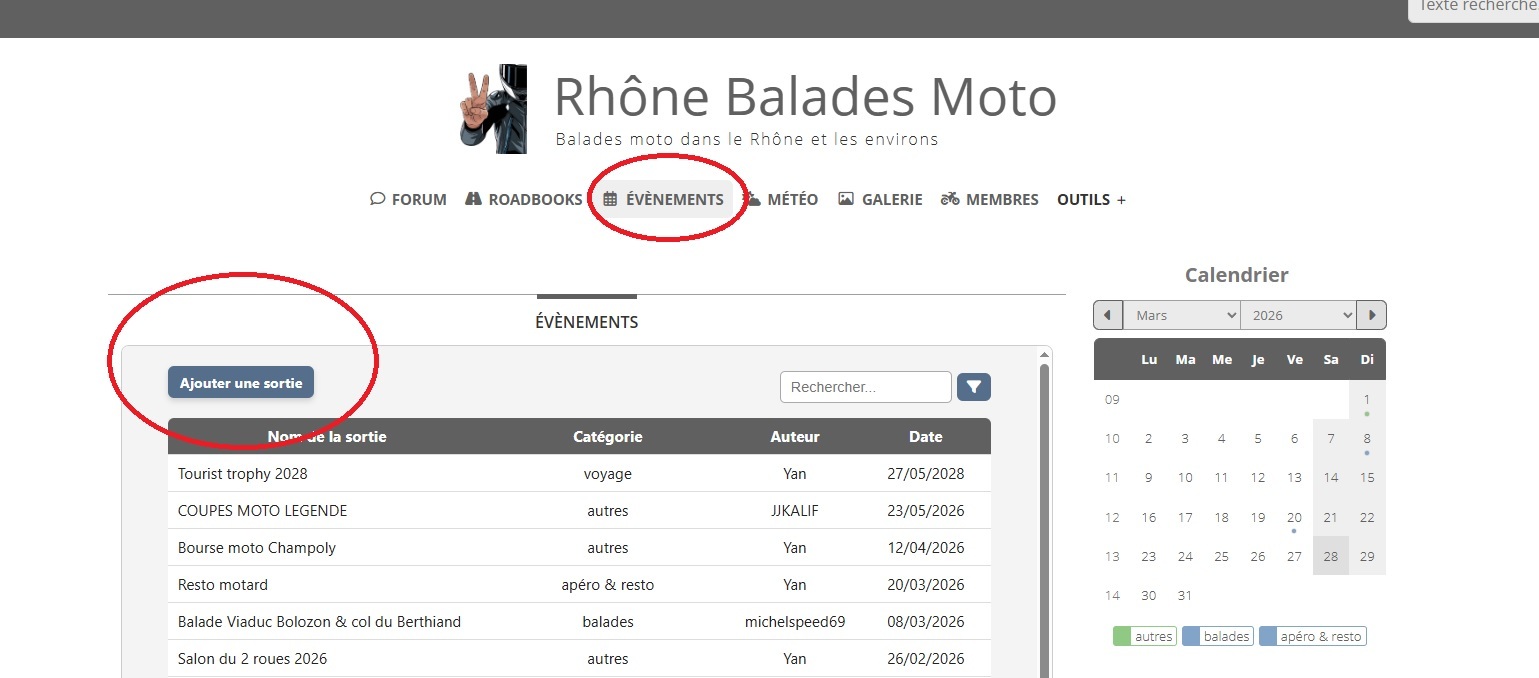
Complétez les infos en bas de l'écran
Enfin, en dessous du descriptif, il faut compléter :
- la date et l'heure de début et de fin. C'est élémentaire, mais super important pour que la balade apparaisse au bon endroit sur le calendrier !
- Pensez à bien cocher "activer l'inscription des membres à cet évènement". Une fois cette cache cochée, l'interface vous proposera de limiter le nombre d'inscrit et définir une date limite d'inscription (mais vous n'êtes pas obligé de définir ces limites)
- Pour la partie image "vignette" vous ne pouvez pas mettre un lien qui pointe vers une image en dehors du site. je vous conseille de sélectionner "aucune vignette" pour éviter le logo par défaut du thème de phpBOOST. SI vous choisissez une vignette personnalisée, vous pouvez copier coller le texte suivant : /upload/img_0500.jpg
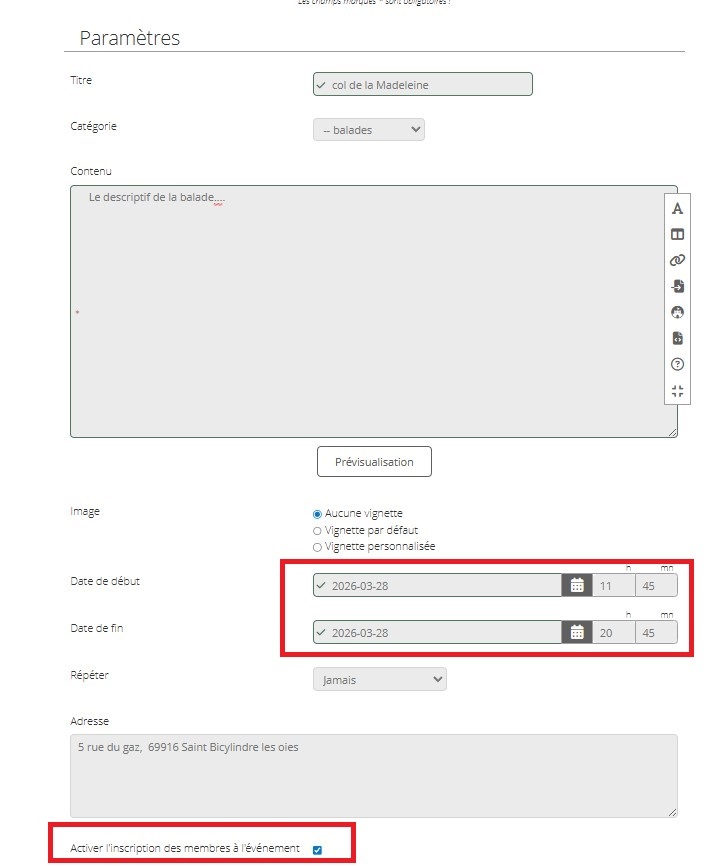
et voilà, votre balade est dans le calendrier
Félicitations !
C'est très simple !
en premier lieu : Connectez vous car les visiteurs ne peuvent pas ajouter de sortie.
Dans le menu EVENEMENTS : cliquez sur le bouton : Ajouter une sortie
Remplissez le formulaire
Complétez les infos en bas de l'écran
Enfin, en dessous du descriptif, il faut compléter :
- la date et l'heure de début et de fin. C'est élémentaire, mais super important pour que la balade apparaisse au bon endroit sur le calendrier !
- Pensez à bien cocher "activer l'inscription des membres à cet évènement". Une fois cette cache cochée, l'interface vous proposera de limiter le nombre d'inscrit et définir une date limite d'inscription (mais vous n'êtes pas obligé de définir ces limites)
- Pour la partie image "vignette" vous ne pouvez pas mettre un lien qui pointe vers une image en dehors du site. je vous conseille de sélectionner "aucune vignette" pour éviter le logo par défaut du thème de phpBOOST. SI vous choisissez une vignette personnalisée, vous pouvez copier coller le texte suivant : /upload/img_0500.jpg
et voilà, votre balade est dans le calendrier
Félicitations !